
Que vas a encontrar aqui
ISLA registra informacion de tus vehiculos, trayectos y eventos de mantenimiento. Algunos datos salen del GPS del telefono y otros, si tu vehiculo lo permite, salen del puerto OBD2 mediante un adaptador ELM327.
Primeros pasos
Al abrir la app veras tus vehiculos registrados. Desde esta pantalla puedes entrar en un vehiculo existente o pulsar Anadir para crear uno nuevo.
- Crea o selecciona el usuario que vas a utilizar.
- Da de alta al menos un vehiculo.
- Configura los datos basicos del vehiculo y, si lo tienes, el adaptador ELM327.
- Antes de conducir, revisa que el telefono tiene permisos de ubicacion y que el GPS esta activo.
- Cuando termine un trayecto, la app lo guarda en el telefono y lo sincroniza mas tarde con la web.
La app ayuda a registrar y entender la conduccion, pero no sustituye tu responsabilidad al volante. La velocidad valida para circular siempre es la senalizada en la via y la indicada por la normativa.
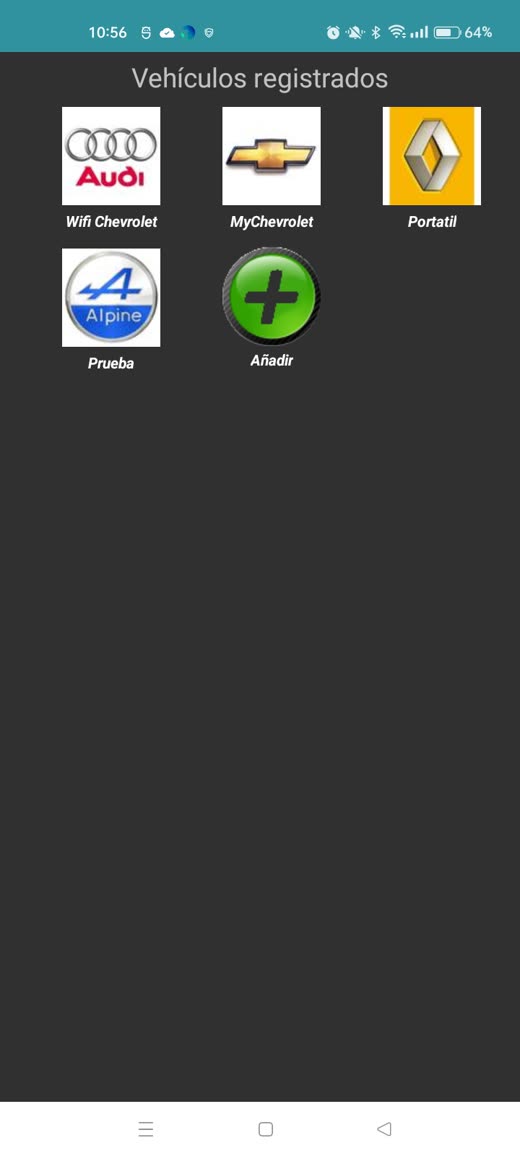
Alta y configuracion de vehiculos
El vehiculo es la pieza principal de la app: los trayectos, los eventos de mantenimiento, los consumos y los avisos quedan asociados a un vehiculo concreto.
Datos basicos
En la pestaña de datos rellena la informacion que identifica al vehiculo:
- Nombre del vehiculo: el nombre que veras en la app y en la web.
- Marca, modelo y submodelo: informacion descriptiva para reconocerlo mejor.
- Combustible: gasolina, diesel u otro tipo disponible en la app.
- Cilindrada: dato tecnico del motor, si quieres dejarlo documentado.
- Imagen: icono o marca que se muestra junto al vehiculo.
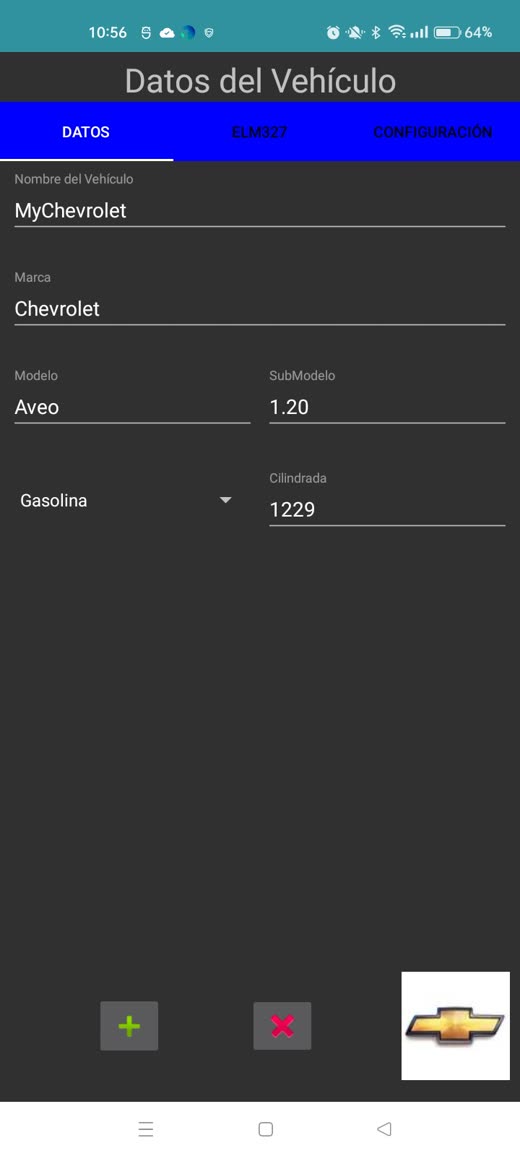
Accesos directos y borrado desde la app
En el menu de conduccion puedes mantener pulsado un vehiculo para crear un acceso directo en el telefono. Es util cuando usas siempre el mismo coche: entras mas rapido al modo de conduccion sin pasar por todos los menus.
Si necesitas borrar un vehiculo desde la app, hazlo solo cuando estes seguro. Los trayectos y eventos asociados dependen de ese vehiculo y pueden dejar de estar disponibles en la app o en el panel segun el estado de sincronizacion.
Datos de consumo y deposito
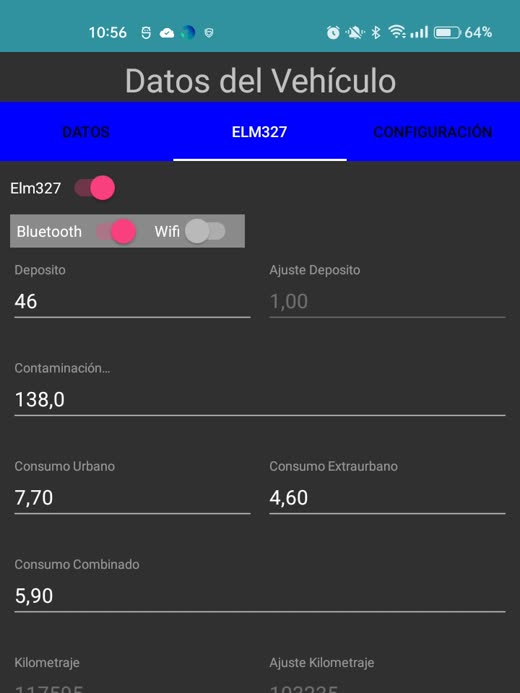
En la configuracion del vehiculo puedes introducir valores oficiales o aproximados: consumo urbano, extraurbano, combinado, capacidad del deposito y emisiones oficiales. Estos datos sirven como referencia y ayudan a presentar consumos y autonomia de forma mas clara.
ELM327, OBD2 y PIDs
El adaptador ELM327 permite leer datos reales del vehiculo a traves del puerto OBD2. Si no tienes ELM327, la app puede seguir registrando trayectos con GPS, pero no todos los datos tecnicos estaran disponibles.
Conexion
Puedes configurar el adaptador como Bluetooth o WiFi, segun el modelo que uses. Comprueba que el movil esta emparejado o conectado antes de iniciar la conduccion.
PIDs disponibles
Un PID es un dato que el vehiculo puede entregar: RPM, velocidad, MAF, carga del motor, combustible, kilometraje o marcha engranada. No todos los coches ofrecen todos los PIDs.
Si no hay datos
Cuando un PID no esta disponible, ISLA evita inventar datos. En la web se ocultan o se muestran como no disponibles para que no confundas ceros con valores reales.
Modo de conduccion
La pantalla de conduccion esta pensada para verse de un vistazo. Usa numeros grandes, iconos y colores para que no tengas que interpretar tablas mientras conduces.

Elementos principales
- Senal de limite: velocidad maxima detectada para la via.
- Velocidad actual: velocidad del vehiculo o del GPS, segun la configuracion y disponibilidad.
- Estado: indica si la conduccion esta dentro del limite, cerca del margen de radar o por encima.
- Combustible y autonomia: disponibles cuando el vehiculo entrega esos datos o cuando pueden calcularse.
- Eventos pendientes: muestra mantenimientos vencidos o proximos, como aceite, frenos o neumaticos.
- Contaminacion: estimacion de emisiones del trayecto cuando hay datos suficientes.
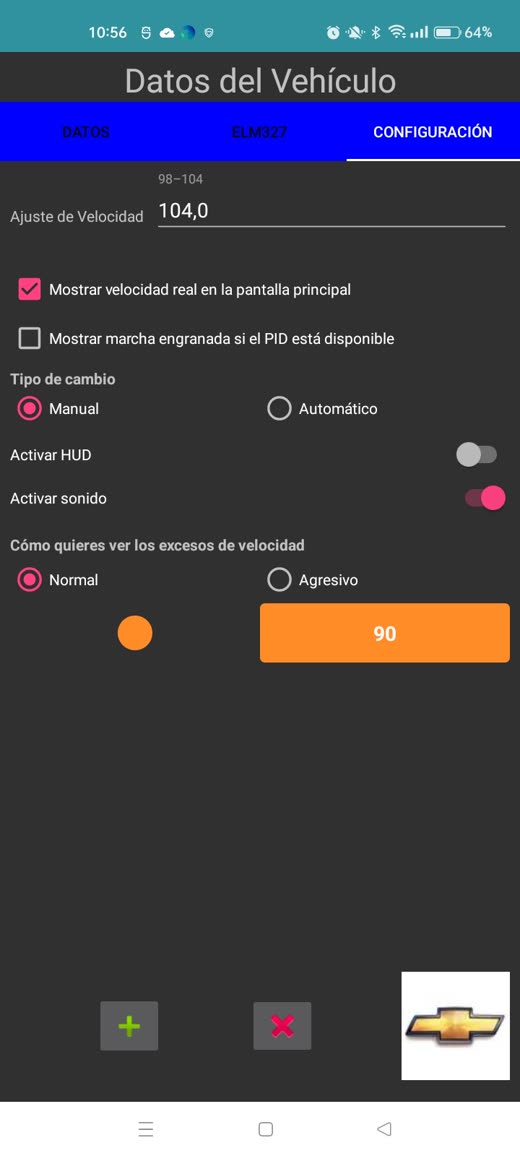
El modo HUD invierte o adapta la visualizacion para reflejarla en el cristal. Usalo solo cuando la colocacion del telefono no te distraiga ni tape la vision.

Modo basico sin ELM327
La app no obliga a tener adaptador ELM327 para empezar. Sin conexion OBD2 puede mostrar velocidad por GPS, limite de la via, nombre de la calle y estado del aviso. Los datos tecnicos del motor, combustible, marcha, consumo real o PIDs solo aparecen cuando el vehiculo y el adaptador los entregan.
En la configuracion del vehiculo puedes usar un aviso de velocidad mas agresivo. En ese modo, los colores de aviso se refuerzan visualmente con el fondo para que el cambio de estado sea mas evidente durante la conduccion.
Aviso de velocidad sobrepasada
ISLA diferencia entre ir dentro del limite, superar el limite pero estar dentro del margen de radar, y superar el margen en el que podria saltar un radar. Ese margen se calcula con la regla del 3%.
| Color | Significado | Como interpretarlo |
|---|---|---|
| Verde | Conduccion dentro del limite. | Tu velocidad esta por debajo o igual a la velocidad maxima detectada. |
| Naranja | Has superado la velocidad maxima, pero todavia estas dentro del margen usado para aviso de radar. | Conviene corregir la velocidad. La app lo marca como zona de atencion. |
| Rojo | Has superado el margen de radar. | La velocidad ya entra en zona de riesgo claro de sancion y de seguridad. |
Regla del 3%
- Si el limite de la via es menor de 100 km/h, el umbral de radar se calcula como limite + 3 km/h.
- Si el limite es de 100 km/h o superior, el umbral se calcula como limite + 3%.
- Si la app no conoce el limite de la via, el limite aparece como desconocido y no debe usarse como referencia de sancion.
Trayectos, mapas y datos tecnicos
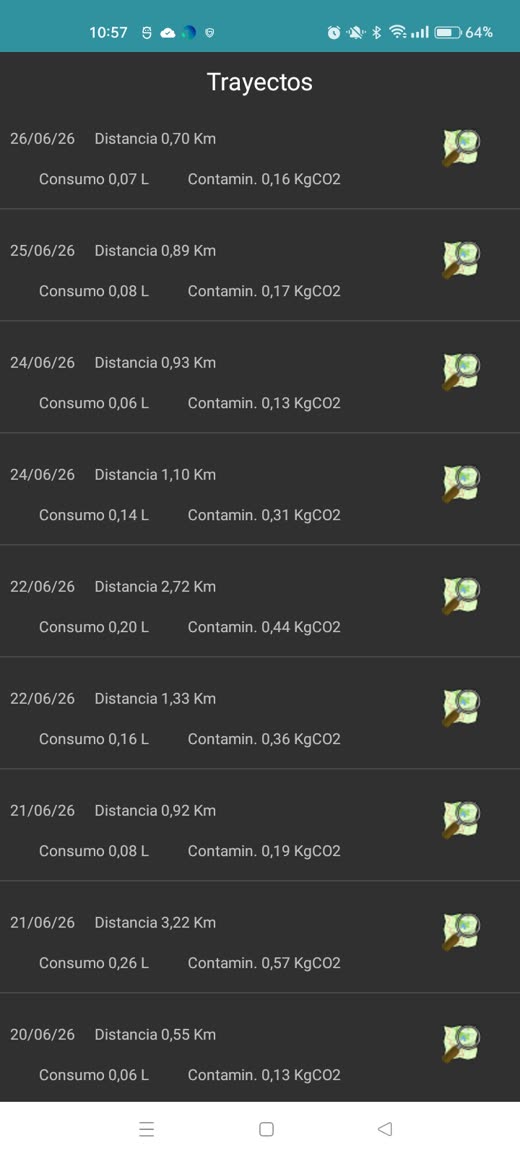
Cada trayecto se guarda primero en el dispositivo. Al entrar en la app, si hay trayectos pendientes, se sincronizan en segundo plano con la web. Asi no dependes de tener conexion justo al terminar de conducir.
Que guarda un trayecto
- Fecha y hora de inicio y fin.
- Distancia recorrida y duracion.
- Puntos GPS del recorrido.
- Velocidad y limite de via cuando estan disponibles.
- Vibracion del telefono para detectar baches y zonas de firme irregular.
- Consumo, combustible, carga, MAF, RPM y contaminacion si el vehiculo ofrece datos OBD2.
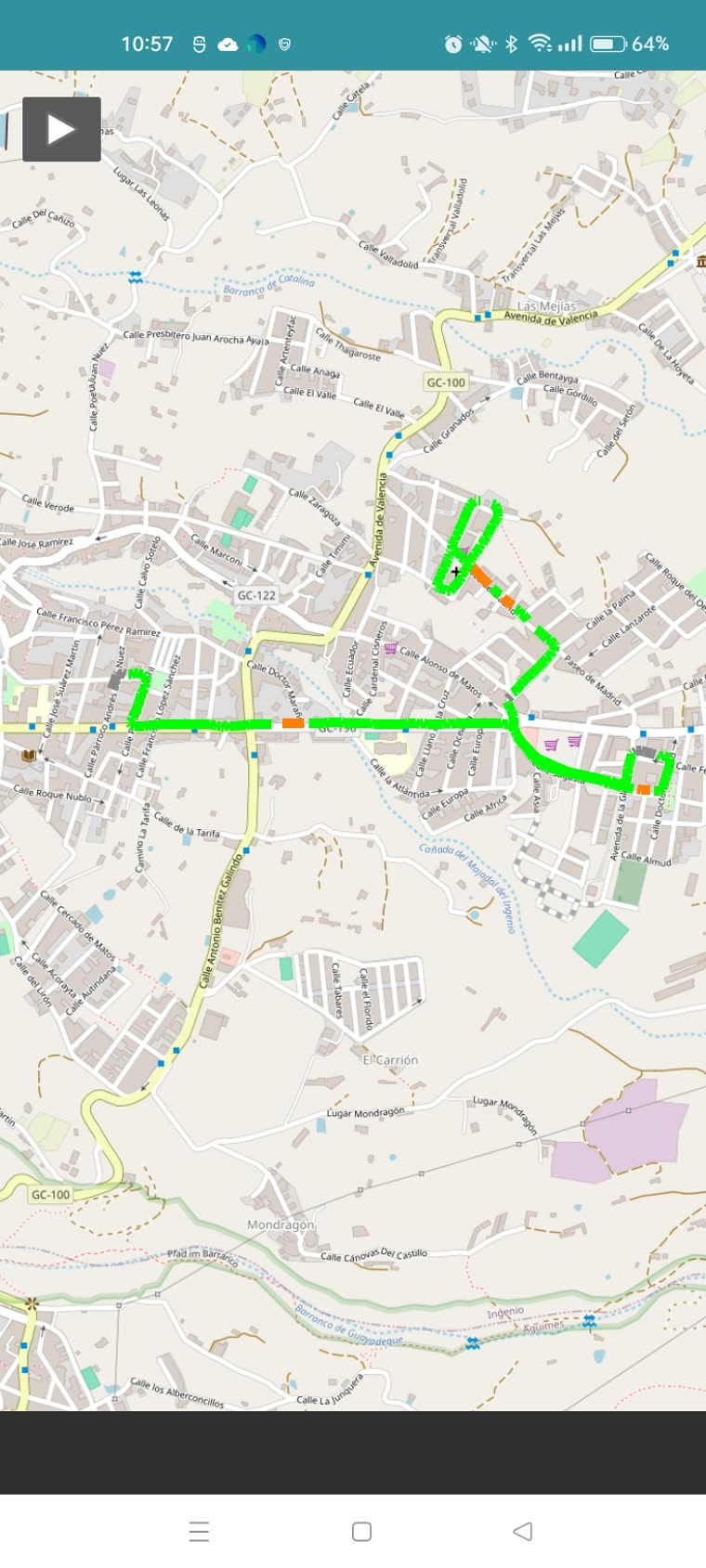
- Resumen de conduccion responsable: tiempo en verde, naranja y rojo.
Mapa del trayecto
En la web puedes abrir un trayecto y verlo sobre OpenStreetMap. Los colores del recorrido te ayudan a identificar tramos de velocidad responsable, tramos cerca del margen de radar y tramos con exceso sobre el margen.
ISLA tambien puede registrar la vibracion del telefono para detectar baches y zonas de firme irregular. Con esa informacion, tanto de tus propios trayectos como de otros usuarios que hayan pasado antes por la misma zona, la app puede avisarte con antelacion para que reduzcas la sorpresa y conduzcas con mas prevencion.
Algunos puntos pueden descartarse si no tienen coordenadas validas. Si el GPS arranca con poca precision, el primer punto puede aparecer lejos de la posicion real; normalmente se corrige cuando el telefono consigue mejor senal.
Si necesitas borrar un trayecto por privacidad, puedes hacerlo desde la app manteniendo pulsado el trayecto en el listado, o desde la web cuando este sincronizado. La eliminacion debe quitar el trayecto del telefono y del servidor cuando ambos esten sincronizados.
Eventos de mantenimiento
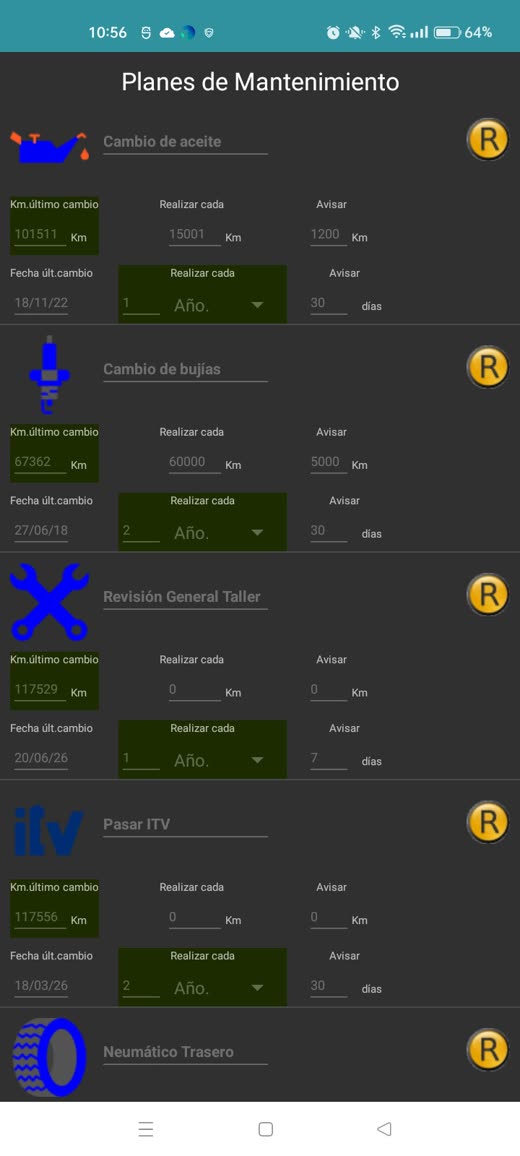
Los eventos sirven para recordar revisiones y mantenimientos: cambio de aceite, bujias, frenos, ITV, neumaticos o cualquier elemento que quieras controlar por kilometros, por fecha o por ambas cosas.
Estados de los eventos
Los eventos usan colores para indicar su situacion:
- Correcto: el mantenimiento todavia no esta cerca.
- Proximo: queda poco por kilometros o por fecha.
- Pasado: ya se ha superado el kilometraje o la fecha prevista.
Crear o modificar un evento
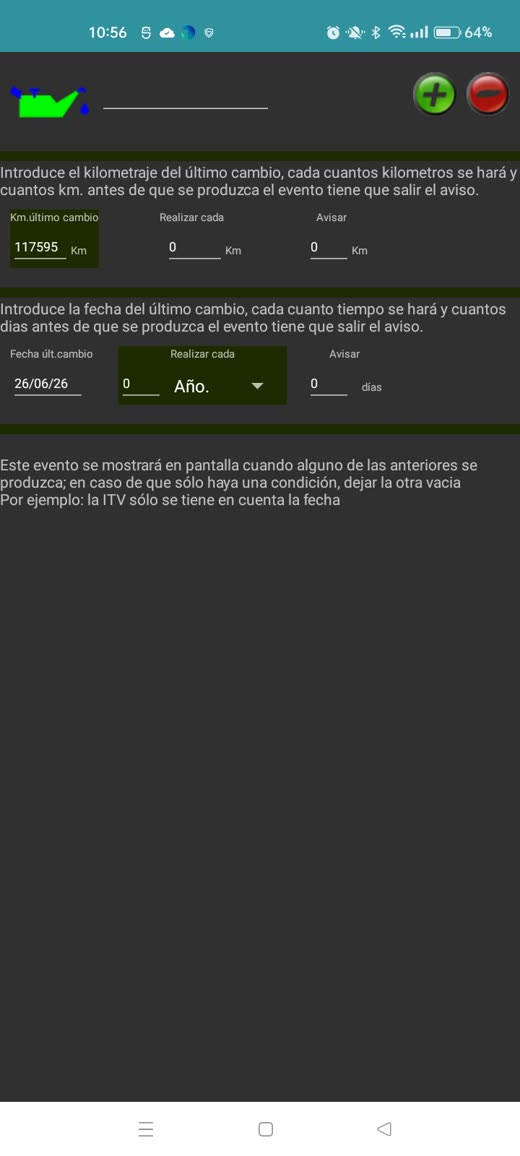
Al crear un evento puedes indicar el kilometraje del ultimo cambio, cada cuantos kilometros se repite y cuantos kilometros antes quieres recibir aviso.
Tambien puedes usar fechas: por ejemplo, cada 1 ano, cada 6 meses o cada varias semanas. Si un evento solo depende de fecha, deja vacia la parte de kilometros; si solo depende de kilometros, deja vacia la parte de fecha.
En la web puedes actualizar el evento con el ultimo kilometraje conocido del vehiculo o con la fecha actual. Los cambios se sincronizan con la app cuando vuelva a conectarse.
Panel web
El panel web permite consultar desde cualquier dispositivo la informacion sincronizada: vehiculos, trayectos, mapas, eventos y datos tecnicos. Es util para revisar la informacion con mas calma que en el movil.
Vehiculos
Consulta los datos principales, configuracion, PIDs detectados, consumos oficiales, tipo de combustible, estado ELM y ultimo kilometraje.
Trayectos
Filtra por vehiculo, abre el detalle, revisa el mapa y consulta puntos tecnicos cuando existan datos.
Eventos
Filtra por todos, proximos o pasados. Puedes crear, modificar y sincronizar eventos con la app.
Algunos trayectos se sellan con hash de verificacion y sello de tiempo externo. Esto ayuda a demostrar que los datos existian en un momento determinado y que no se han modificado desde entonces.
Preguntas frecuentes
Por que algunos datos aparecen vacios o a cero
Puede ocurrir si el vehiculo no tiene ELM327, si el adaptador no esta conectado o si ese modelo no entrega un PID concreto. La app intenta mostrar solo datos con sentido para no confundir ceros con mediciones reales.
Por que el primer punto del trayecto puede salir lejos
El GPS a veces tarda unos segundos en fijar una posicion precisa. Si empiezas el trayecto con poca senal, los primeros puntos pueden ser peores que el resto.
Que pasa si no tengo internet al terminar
El trayecto queda guardado en el telefono. Cuando vuelvas a abrir la app y haya conexion, se sincronizara con el servidor en segundo plano.
La app detecta siempre el limite de velocidad
No siempre. Si no hay dato disponible, el limite debe considerarse desconocido. En ese caso no uses la app como referencia para decidir a que velocidad circular.
Por que puedo ajustar la velocidad del vehiculo
La velocidad mostrada por el velocimetro del coche puede diferir de la enviada por la ECU. La normativa UN ECE R39 permite a los fabricantes establecer una diferencia para admitir ajustes de diametro de neumaticos sin modificar el ordenador de a bordo. Si quieres ajustarlo a tu velocimetro, te recomendamos circular a 100 km/h y ajustar este valor al mostrado por la app.
Como funcionan los avisos de firme irregular
La app analiza vibraciones del telefono durante la conduccion para localizar posibles baches o irregularidades del firme. Esos puntos pueden consultarse despues en el panel web y, cuando haya informacion previa de ese usuario o de otros usuarios, ISLA puede mostrar avisos preventivos antes de llegar a la zona.
Que significa conduccion responsable
Es el porcentaje del trayecto en el que has circulado dentro del limite detectado. La web separa tambien el tiempo dentro del margen de radar y el tiempo por encima de ese margen.